Qu’est-ce que WordPress Multisite ?
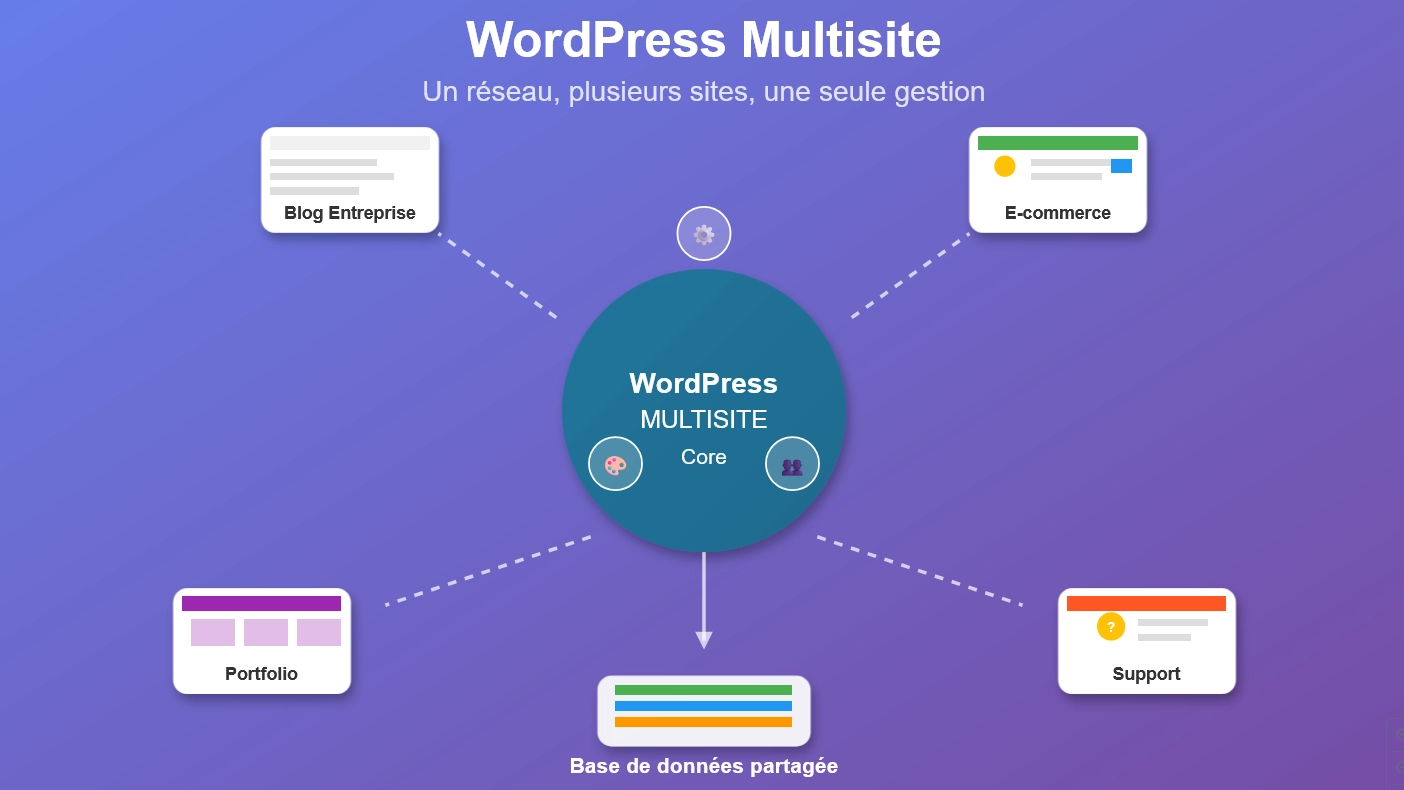
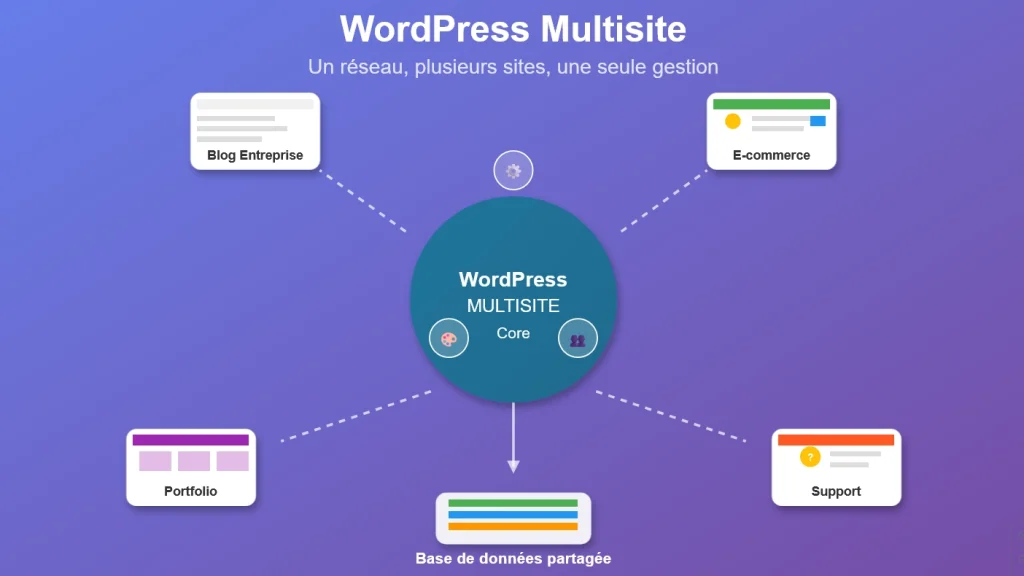
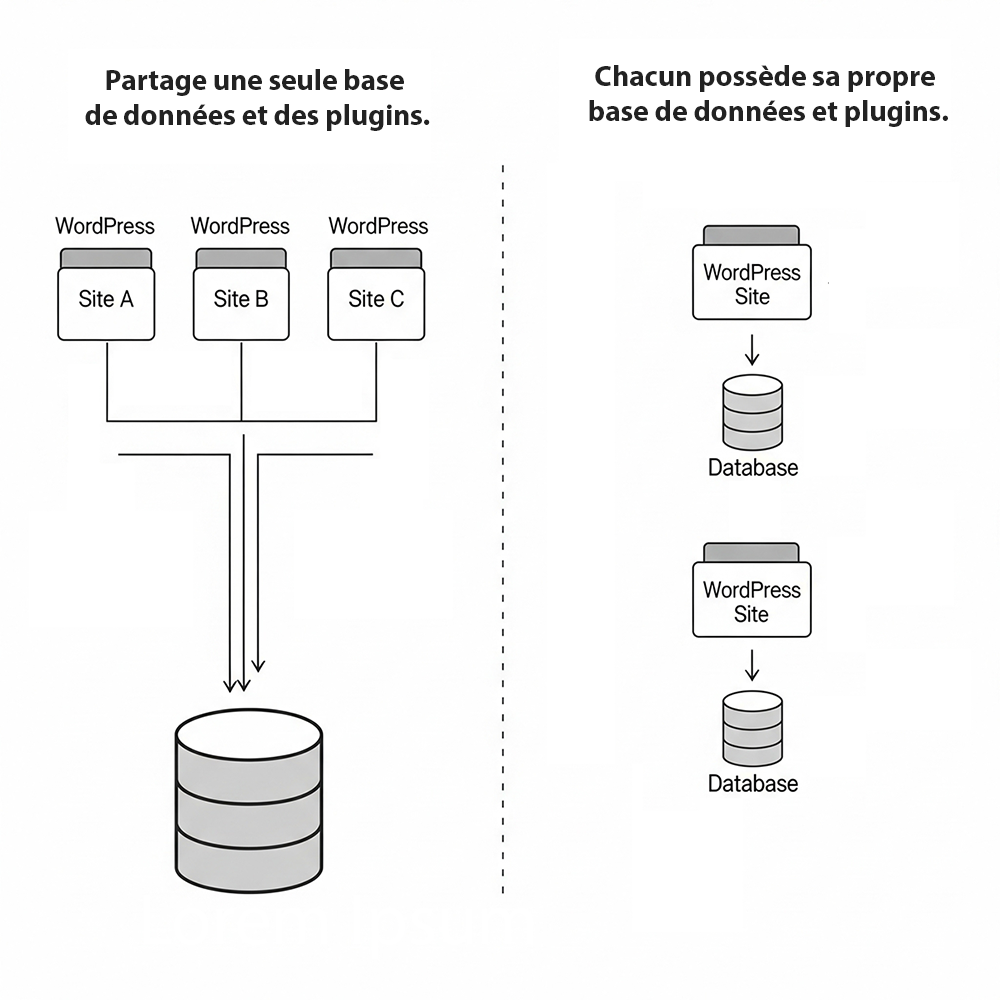
WordPress Multisite est une fonctionnalité qui transforme votre installation WordPress classique en réseau de sites. Un réseau multisite permet de gérer plusieurs sites web depuis une seule interface d’administration, tout en partageant la même base de données et les mêmes fichiers core de WordPress.
Les avantages du multisite
- Gestion centralisée : Un seul tableau de bord pour tous vos sites
- Économies de ressources : Partage des fichiers WordPress et de la base de données
- Mises à jour simplifiées : WordPress, thèmes et extensions se mettent à jour pour tous les sites simultanément
- Gestion unifiée des utilisateurs : Les comptes utilisateurs fonctionnent sur l’ensemble du réseau
Les inconvénients à considérer
- Complexité accrue : Plus difficile à déboguer et maintenir
- Point de défaillance unique : Si le réseau tombe, tous les sites sont affectés
- Limitations techniques : Certains plugins ne sont pas compatibles multisite
Erreur fréquente
Beaucoup pensent que multisite est toujours la meilleure solution pour gérer plusieurs sites. En réalité, si vos sites sont très différents ou destinés à des clients distincts, des installations séparées peuvent être plus appropriées.
Prérequis et préparation
Avant de configurer votre réseau multisite, assurez-vous de remplir ces conditions :
Prérequis techniques
- WordPress version 3.0 ou supérieure
- Accès aux fichiers de votre serveur (FTP ou gestionnaire de fichiers)
- Possibilité de modifier le fichier
.htaccess(serveurs Apache) - Connaissance des bases de l’administration WordPress
Préparation de l’installation
- Sauvegarde complète : Toujours créer une sauvegarde avant de procéder
- Désactivation des extensions : Désactivez tous les plugins pour éviter les conflits
- Vérification des permissions : Assurez-vous d’avoir les droits d’écriture sur les dossiers WordPress
Astuce
Si vous débutez avec multisite, testez d’abord la configuration sur un environnement de développement local avec Local WP, XAMPP ou MAMP.
Configuration initiale du multisite
Étape 1 : Activation du multisite
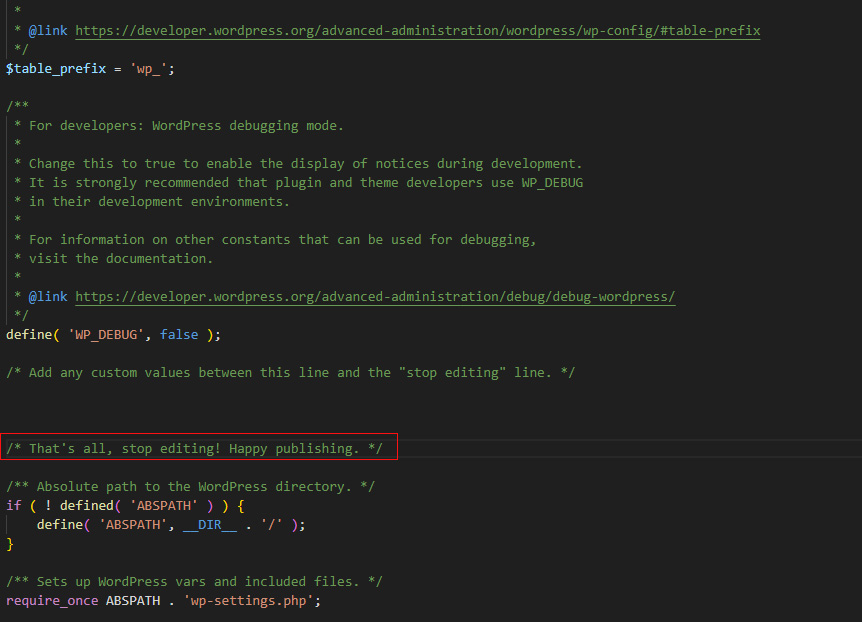
Ouvrez le fichier wp-config.php à la racine de votre installation WordPress et ajoutez cette ligne avant la ligne /* C'est tout, ne touchez pas à ce qui suit ! */ :
define('WP_ALLOW_MULTISITE', true);
Étape 2 : Configuration du réseau
- Connectez-vous à votre administration WordPress
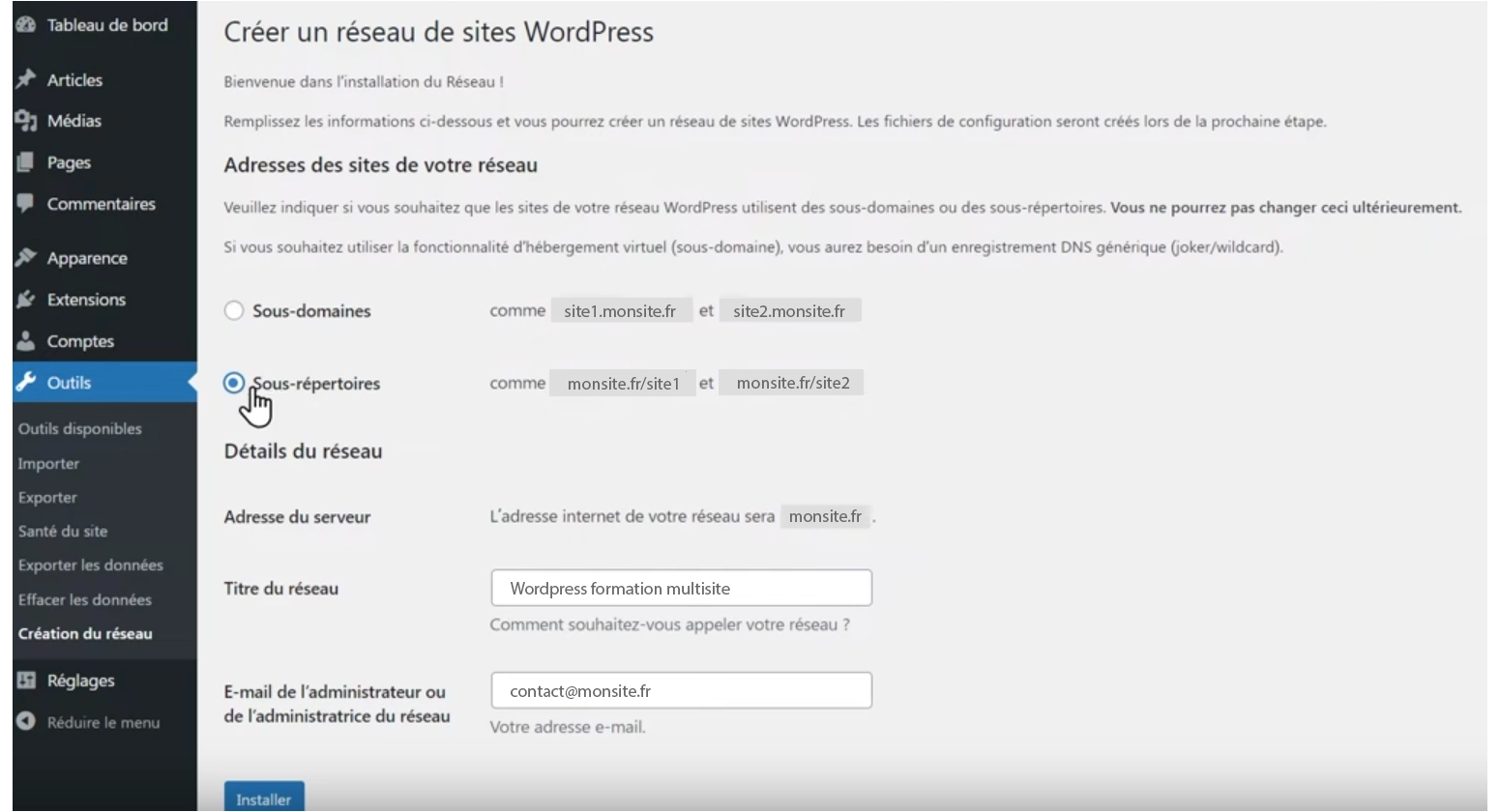
- Allez dans Outils > Configuration du réseau ou Création du réseau
- Choisissez le type de réseau :
- Sous-domaines :
site1.mondomaine.com,site2.mondomaine.com - Sous-répertoires :
mondomaine.com/site1,mondomaine.com/site2
- Sous-domaines :
À retenir
Le choix entre sous-domaines et sous-répertoires est définitif. Les sous-domaines offrent plus de flexibilité mais nécessitent une configuration DNS particulière.
- Renseignez le nom de votre réseau et l’email de l’administrateur
- Cliquez sur Installer
Étape 3 : Modification des fichiers
WordPress vous fournira du code à ajouter dans vos fichiers wp-config.php et .htaccess.
Pour wp-config.php, ajoutez le code fourni (exemple typique) :
define('MULTISITE', true);
define('SUBDOMAIN_INSTALL', false);
define('DOMAIN_CURRENT_SITE', 'mondomaine.com');
define('PATH_CURRENT_SITE', '/');
define('SITE_ID_CURRENT_SITE', 1);
define('BLOG_ID_CURRENT_SITE', 1);
Pour .htaccess, remplacez les règles WordPress existantes par le code fourni.
Erreur fréquente
Oublier de sauvegarder les fichiers originaux avant modification. Gardez toujours une copie de
wp-config.phpet.htaccessavant les changements.
Étape 4 : Reconnexion
Après avoir modifié les fichiers, vous devrez vous reconnecter. L’interface d’administration aura maintenant une nouvelle section Mon réseau.
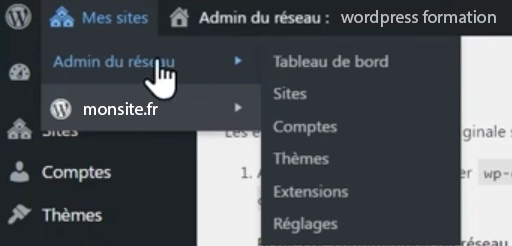
Gestion du réseau
Interface de gestion réseau
En tant que Super Administrateur (terme technique désignant l’administrateur principal du réseau), vous avez accès à des fonctionnalités supplémentaires via le menu Mon réseau :
- Tableau de bord réseau : Vue d’ensemble de tous les sites
- Sites : Gestion des sites du réseau
- Utilisateurs : Administration des comptes utilisateurs
- Thèmes : Activation/désactivation des thèmes pour le réseau
- Extensions : Gestion des plugins au niveau réseau
Création d’un nouveau site
- Allez dans Mon réseau > Sites
- Cliquez sur Ajouter un site
- Remplissez les informations :
- Adresse du site : sous-domaine ou sous-répertoire
- Titre du site
- Email de l’administrateur
Le nouveau site sera immédiatement accessible avec le thème par défaut activé.
Astuce
Préparez un modèle de site de base avec les pages essentielles (À propos, Contact, Mentions légales) pour gagner du temps lors de la création de nouveaux sites.
Administration des sites
Accès aux sites individuels
Chaque site du réseau dispose de sa propre interface d’administration accessible de deux façons :
- Via le tableau de bord réseau : Survolez le nom du site et cliquez sur « Tableau de bord »
- Directement :
mondomaine.com/nomdusite/wp-admin/
Paramètres spécifiques aux sites
Chaque site peut être configuré individuellement :
- Paramètres généraux : Titre, description, langue
- Apparence : Choix parmi les thèmes activés au niveau réseau
- Contenus : Articles, pages, médias spécifiques au site
Pour les utilisateurs avancés
Utilisez la fonction
switch_to_blog($blog_id)dans vos développements pour exécuter du code dans le contexte d’un site spécifique du réseau.
Gestion des domaines personnalisés
Pour attribuer un nom de domaine spécifique à un site du réseau :
- Configurez le DNS pour pointer vers votre serveur
- Dans Mon réseau > Sites, éditez le site concerné
- Modifiez l’URL du site dans l’onglet « Paramètres »
Gestion des utilisateurs et permissions
Système de rôles multisite
WordPress Multisite introduit des rôles spécifiques :
- Super Administrateur : Contrôle total sur le réseau
- Administrateur de site : Gestion complète d’un site spécifique
- Utilisateurs standards : Éditeur, Auteur, Contributeur, Abonné (comme en mode classique)
Attribution des permissions
- Au niveau réseau : Dans Mon réseau > Utilisateurs
- Ajout/suppression d’utilisateurs
- Attribution du rôle de Super Administrateur
- Au niveau site : Dans chaque site individuellement
- Invitation d’utilisateurs existants du réseau
- Attribution de rôles spécifiques au site
Erreur fréquente
Confondre les permissions réseau et les permissions de site. Un administrateur de site ne peut pas gérer les autres sites du réseau, même si c’est souvent une attente intuitive.
Thèmes et extensions
Gestion des thèmes
Les thèmes fonctionnent selon une logique hiérarchique :
- Installation : Seul le Super Administrateur peut installer de nouveaux thèmes
- Activation réseau : Rend le thème disponible pour tous les sites
- Activation site : Chaque administrateur de site choisit son thème parmi ceux disponibles
Processus d’ajout d’un thème :
- Mon réseau > Thèmes
- Ajouter ou téléverser un thème
- Activer pour le réseau si vous souhaitez le rendre disponible
Gestion des extensions
Les plugins multisite se divisent en trois catégories :
- Extensions réseau : Fonctionnent sur l’ensemble du réseau
- Extensions activables : Peuvent être activées par site
- Extensions incompatibles : Ne fonctionnent pas en multisite
Installation d’une extension :
- Mon réseau > Extensions
- Installez l’extension normalement
- Choisissez entre :
- Activer pour le réseau : Fonctionne sur tous les sites
- Activer : Disponible pour activation par site
Astuce
Testez toujours les nouvelles extensions sur un site de test avant de les déployer sur l’ensemble du réseau.
Maintenance et bonnes pratiques
Sauvegarde et sécurité
- Sauvegardes régulières : La perte d’un réseau multisite affecte tous les sites
- Sécurisation renforcée : Un point d’accès unique nécessite une sécurité accrue
- Monitoring : Surveillez les performances et l’espace disque
Optimisation des performances
- Cache réseau : Utilisez des solutions de cache compatibles multisite
- CDN : Configurez un CDN pour l’ensemble du réseau
- Base de données : Nettoyez régulièrement les tables inutilisées
Gestion des mises à jour
Les mises à jour se font au niveau réseau :
- WordPress Core : Une seule mise à jour pour tous les sites
- Thèmes et Extensions : Mises à jour centralisées
- Test préalable : Toujours tester sur un environnement de développement
À retenir
La simplicité apparente du multisite ne doit pas faire oublier la complexité sous-jacente. Documentez vos configurations et procédures pour faciliter la maintenance.
Surveillance et maintenance préventive
- Logs d’erreur : Surveillez les erreurs PHP et MySQL
- Espace disque : Le partage des ressources peut masquer une croissance rapide
- Performances : Un site gourmand peut affecter l’ensemble du réseau
Pour les utilisateurs avancés
Implémentez des scripts de monitoring personnalisés pour surveiller les métriques spécifiques à votre réseau (nombre de sites actifs, utilisation des ressources par site, etc.).
Conclusion
WordPress Multisite est un outil puissant qui peut considérablement simplifier la gestion de plusieurs sites web. Cependant, sa mise en œuvre nécessite une planification minutieuse et une compréhension claire de ses implications techniques.
Les points clés à retenir :
- Évaluez soigneusement si multisite correspond à vos besoins réels
- Planifiez la structure de votre réseau avant la configuration
- Testez en environnement de développement avant la mise en production
- Documentez vos procédures pour faciliter la maintenance future
- Maintenez une stratégie de sauvegarde robuste
Avec une configuration appropriée et une gestion rigoureuse, WordPress Multisite peut devenir un atout majeur pour optimiser votre workflow et rationaliser l’administration de vos sites web.
N’hésitez pas à commencer petit avec quelques sites de test pour vous familiariser avec les concepts avant de déployer un réseau de production plus important. La maîtrise du multisite demande du temps, mais les bénéfices en termes d’efficacité peuvent être considérables !