Qu’est-ce que ManageWP ?
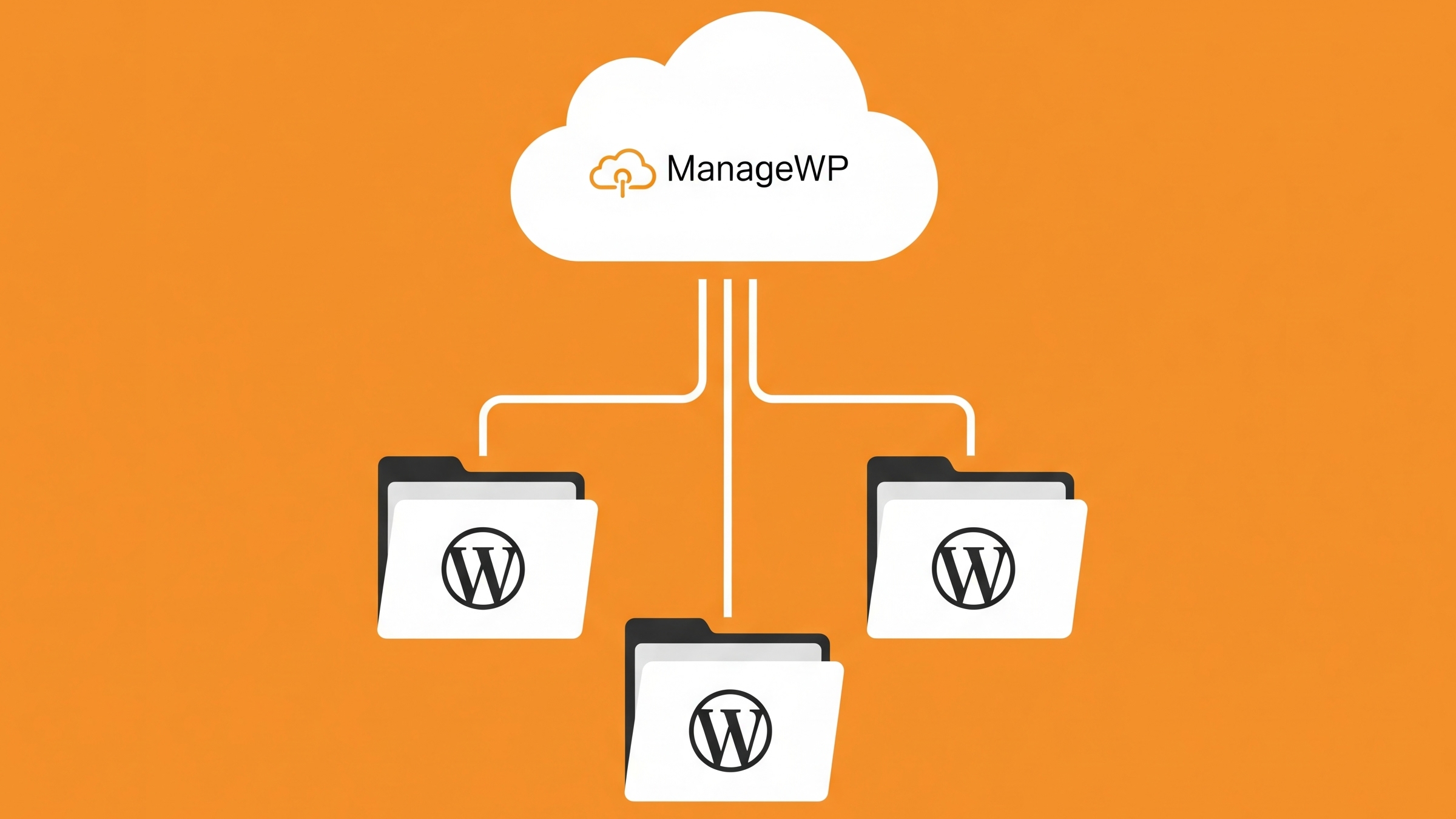
ManageWP est un service de gestion centralisée qui permet d’administrer plusieurs sites WordPress depuis une seule interface web. Imaginez-le comme un « super tableau de bord » qui regroupe tous vos sites et vous offre des fonctionnalités avancées de maintenance, sécurité et optimisation.
Les avantages principaux :
- Centralisation : Un seul endroit pour gérer tous vos sites
- Gain de temps : Mises à jour et sauvegardes groupées
- Surveillance continue : Alertes automatiques en cas de problème
- Sécurité renforcée : Détection de malwares et monitoring de sécurité
- Rapports détaillés : Analytics et statistiques consolidées
💡 Astuce ManageWP propose une version gratuite qui permet de gérer jusqu’à 5 sites avec les fonctionnalités de base. Parfait pour commencer !
Créer votre compte et première configuration
Étape 1 : Inscription sur ManageWP
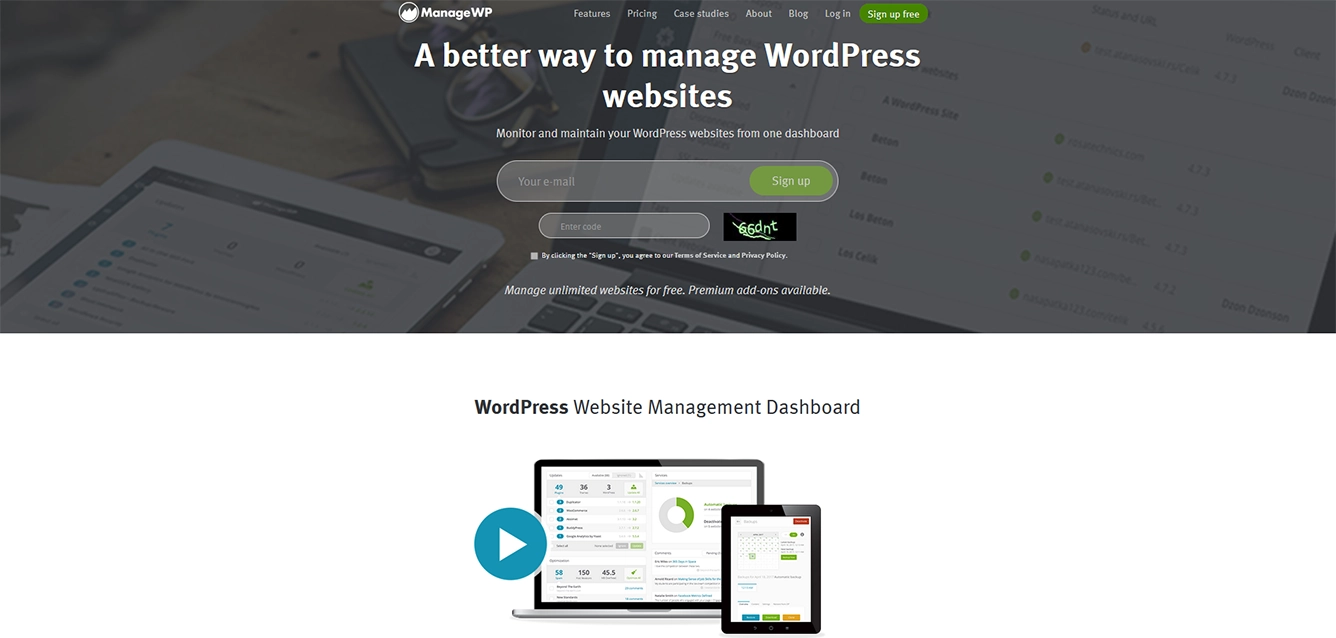
- Rendez-vous sur managewp.com
- Cliquez sur « Sign up free »
- Renseignez votre email
- Validez votre compte via l’email de confirmation
- Suivre les indications
Étape 2 : Configuration du profil
Une fois connecté, complétez votre profil :
- Informations de contact
- Fuseau horaire (important pour la programmation des tâches)
- Préférences de notifications
⚠️ Erreur fréquente Ne négligez pas le paramétrage du fuseau horaire ! Cela affecte la programmation de toutes vos tâches automatiques (sauvegardes, rapports, etc.).
Ajouter vos premiers sites WordPress
Méthode automatique (recommandée)
ManageWP peut détecter automatiquement vos sites si vous utilisez le même email pour WordPress.com ou si vos sites sont liés à votre compte Google.
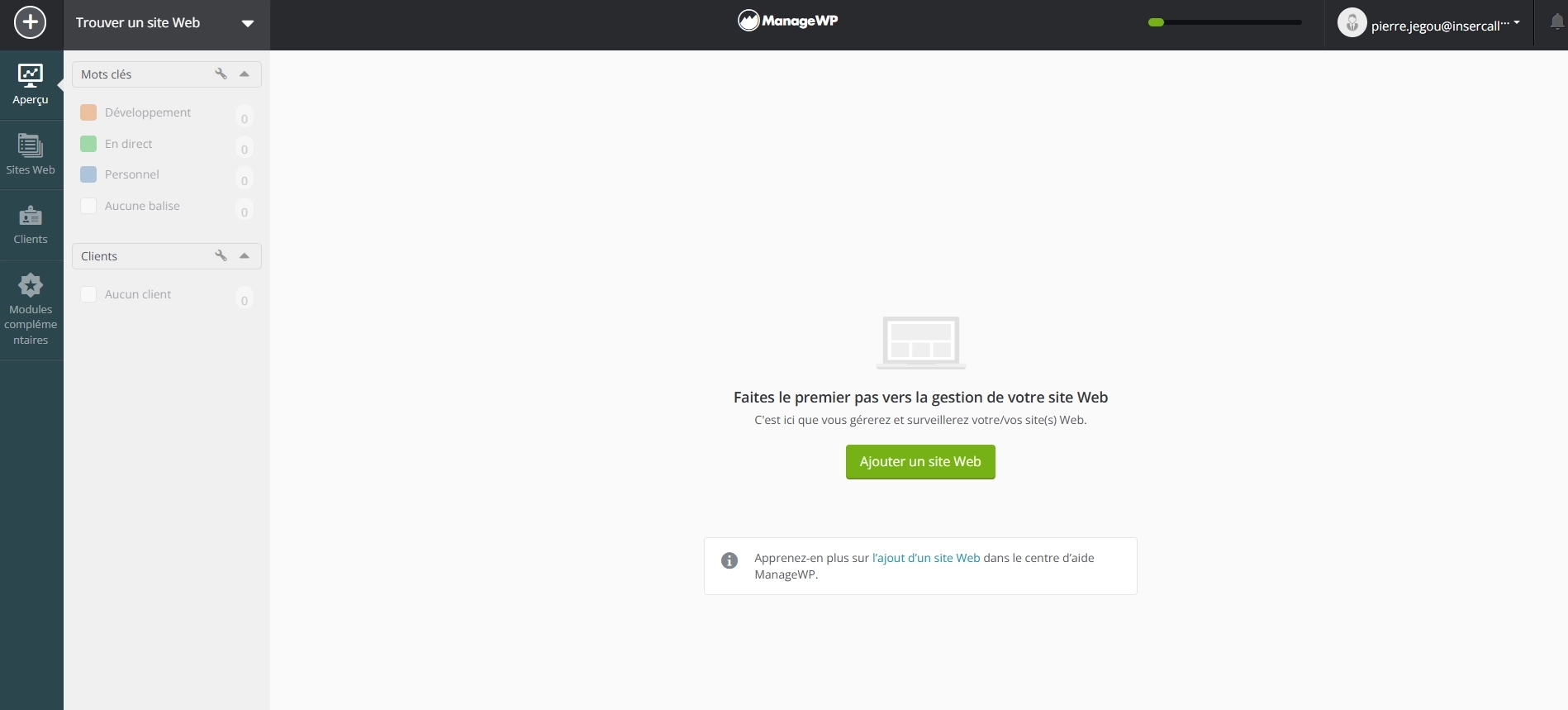
- Dans le tableau de bord, cliquez sur « Add Website »
- Choisissez « Auto-detect websites »
- Connectez votre compte WordPress.com ou Google
- Sélectionnez les sites à importer
Méthode manuelle
Pour ajouter un site manuellement :
- Cliquez sur « Add Website » puis « Add Manually »
- Saisissez l’URL de votre site (ex: https://monsite.com)
- Renseignez vos identifiants administrateur WordPress
- Cliquez sur « Add Website »
Le processus d’ajout :
- ManageWP installe automatiquement un plugin de connexion sur votre site
- Une vérification de sécurité est effectuée
- Le site apparaît dans votre tableau de bord sous quelques minutes
📚 À retenir Le plugin ManageWP Worker qui s’installe automatiquement est léger et sécurisé. Il permet la communication cryptée entre votre site et ManageWP sans impact sur les performances.

Interface et navigation dans ManageWP
Vue d’ensemble du tableau de bord
L’interface ManageWP s’organise autour de plusieurs sections principales :
1. Dashboard (Tableau de bord principal)
- Vue d’ensemble de tous vos sites
- Statut des mises à jour disponibles
- Alertes de sécurité et notifications importantes
2. Websites (Gestion des sites)
- Liste détaillée de tous vos sites
- Statut individuel de chaque site
- Accès aux actions rapides
3. Backups (Sauvegardes)
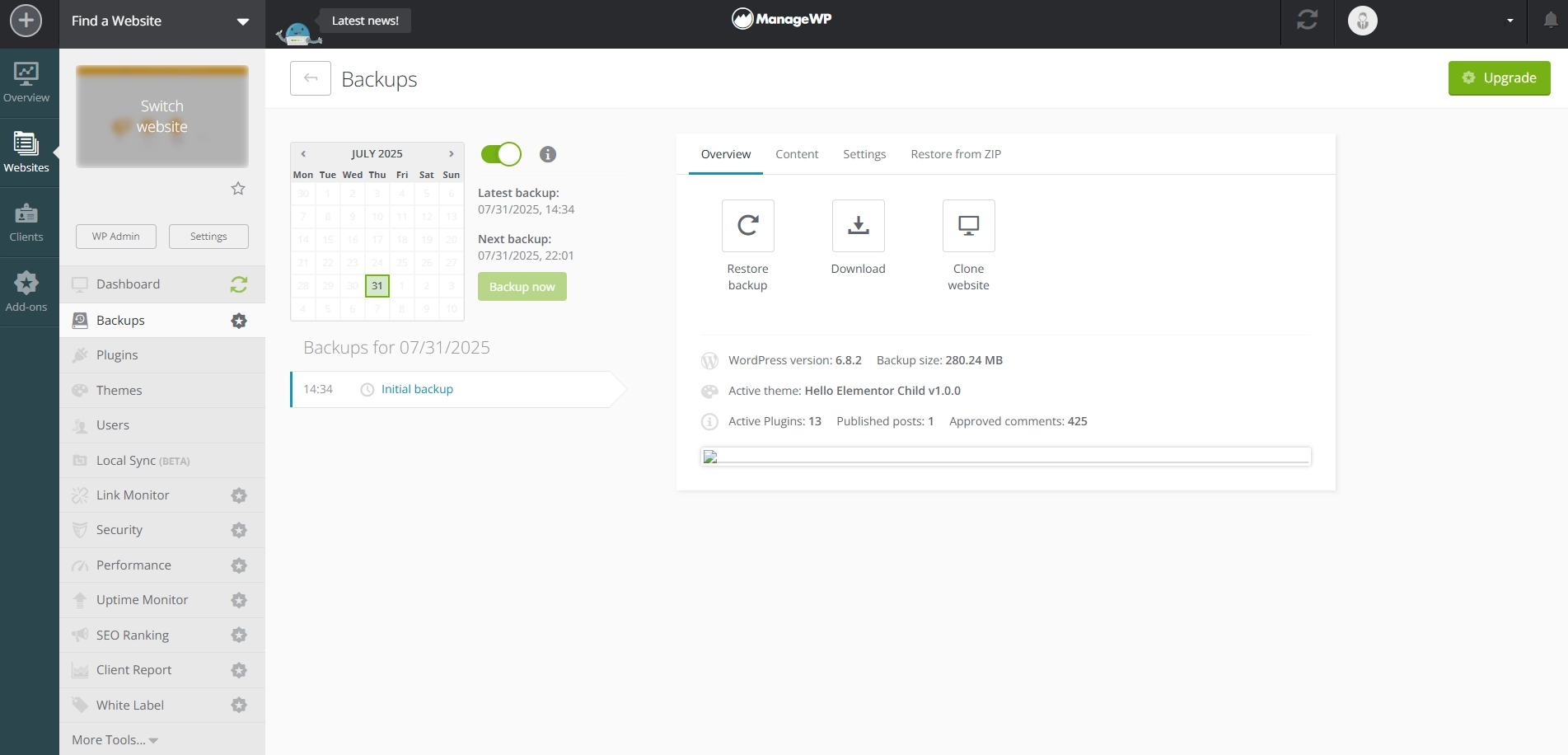
- Planning et historique des sauvegardes
- Restauration de sites
- Configuration des politiques de sauvegarde
4. Security (Sécurité)
- Scans de sécurité et détection de malwares
- Monitoring de la liste noire
- Gestion des mots de passe
Navigation rapide
Chaque site dans votre liste dispose d’actions rapides accessibles via des icônes :
- 🔄 Mises à jour disponibles
- 💾 Dernière sauvegarde
- 🛡️ Statut sécurité
- 📊 Performances
- ⚙️ Accès aux paramètres
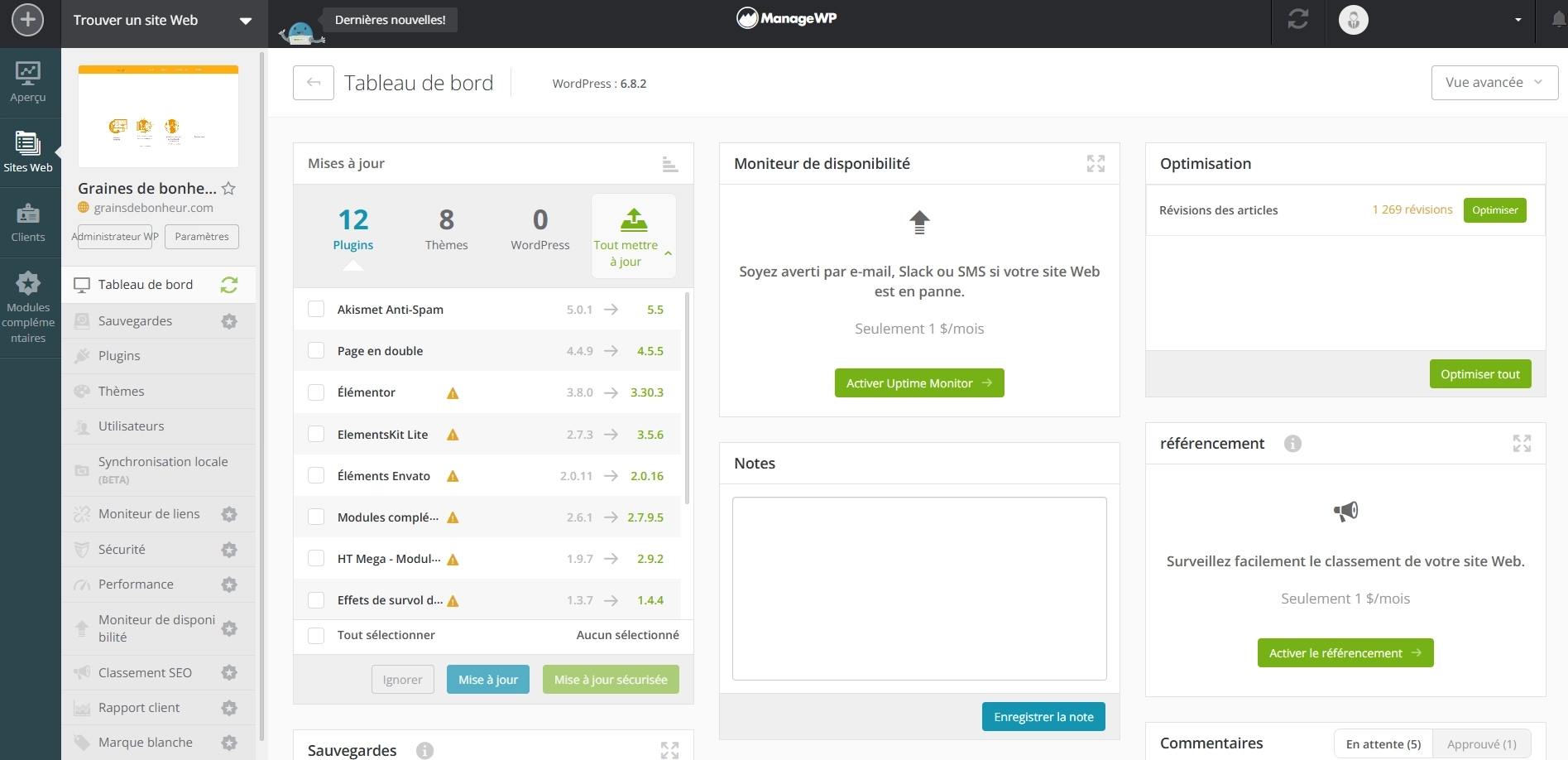
💡 Astuce Utilisez les filtres en haut de la liste des sites pour trier par statut (mises à jour disponibles, problèmes de sécurité, etc.). Cela vous aide à prioriser vos actions !
Gestion des mises à jour groupées
L’un des plus grands avantages de ManageWP est la possibilité de mettre à jour plusieurs sites simultanément.
Types de mises à jour gérées
ManageWP gère trois types de mises à jour :
- Core WordPress : Le cœur de WordPress
- Plugins : Extensions installées sur vos sites
- Thèmes : Templates et thèmes actifs ou inactifs
Procédure de mise à jour groupée
- Identifier les sites à mettre à jour
- Dans la section « Websites », repérez les sites avec des mises à jour disponibles (badge rouge avec un chiffre)
- Cliquez sur « Updates Available » pour voir le détail
- Sélectionner les mises à jour
- Cochez les sites concernés
- Choisissez le type de mise à jour (Core, Plugins, Thèmes)
- Utilisez « Select All » pour tout sélectionner
- Lancer la mise à jour
- Cliquez sur « Update Selected »
- ManageWP traite les sites un par un
- Suivez le progression en temps réel
Options avancées de mise à jour
🔧 Pour les utilisateurs avancés Dans les paramètres de chaque site, vous pouvez configurer :
- Auto-updates : Mises à jour automatiques pour certains types
- Staging updates : Test des mises à jour sur un environnement de préproduction
- Rollback : Retour en arrière automatique en cas de problème
⚠️ Erreur fréquente Ne mettez jamais à jour tous vos sites en production simultanément ! Commencez par un site de test ou procédez par petits groupes pour pouvoir réagir rapidement en cas de problème.
Configuration des sauvegardes automatiques
Les sauvegardes sont essentielles pour protéger vos sites. ManageWP simplifie grandement leur gestion.
Types de sauvegardes disponibles
ManageWP propose plusieurs options :
- Sauvegarde complète : Fichiers + base de données
- Sauvegarde de la base de données uniquement : Plus rapide, idéale pour les sites de contenu
- Sauvegarde incrémentielle : Seuls les fichiers modifiés (fonctionnalité premium)
Configuration d’un planning de sauvegarde
- Accéder aux paramètres de sauvegarde
- Allez dans « Backups » depuis le menu principal
- Cliquez sur « Schedule Backup » pour un nouveau planning
- Définir la fréquence
- Quotidienne : Pour les sites mis à jour fréquemment
- Hebdomadaire : Pour les sites statiques ou peu modifiés
- Mensuelle : Pour les sites d’archive ou peu critiques
- Choisir les sites concernés
- Sélectionnez individuellement ou par groupes
- Définissez des heures différentes pour éviter la surcharge
- Configurer la rétention
- Nombre de sauvegardes à conserver
- Suppression automatique des anciennes sauvegardes
Stockage des sauvegardes
Options de stockage disponibles :
- ManageWP Cloud : Stockage intégré (limite selon votre plan)
- Google Drive : Connexion à votre compte Google Drive
- Dropbox : Synchronisation avec Dropbox
- Amazon S3 : Pour les utilisateurs avancés avec besoins spécifiques
💡 Astuce Diversifiez vos solutions de stockage ! Gardez au moins une copie sur ManageWP et une autre sur votre service cloud préféré (Google Drive, Dropbox) pour une sécurité maximale.
Restauration d’un site
En cas de problème, la restauration est simple :
- Allez dans « Backups » > « Backup History »
- Trouvez la sauvegarde à restaurer
- Cliquez sur « Restore »
- Choisissez les éléments à restaurer (fichiers, BDD, ou les deux)
- Confirmez l’opération
⚠️ Erreur fréquente Testez régulièrement vos sauvegardes ! Une sauvegarde non testée est une fausse sécurité. Créez un site de test et restaurez-y une sauvegarde de temps en temps.
Surveillance de la sécurité et des performances
ManageWP inclut des outils de monitoring essentiels pour maintenir vos sites en bonne santé.
Scans de sécurité automatiques
Les scans ManageWP détectent :
- Malwares : Codes malveillants injectés
- Vulnérabilités : Failles de sécurité connues
- Modifications suspectes : Changements non autorisés dans les fichiers
- Blacklist monitoring : Vérification si votre site est blacklisté
Configuration du monitoring
- Paramétrer les scans automatiques
- Fréquence des vérifications (quotidienne recommandée)
- Types de scans à effectuer
- Seuils d’alerte
- Configurer les notifications
- Email d’alerte en cas de problème détecté
- Notifications push (application mobile)
- Intégration Slack ou autres outils
Monitoring des performances
Métriques surveillées :
- Uptime : Disponibilité de vos sites (99.9% recommandé)
- Temps de réponse : Vitesse de chargement
- Erreurs serveur : Codes d’erreur 404, 500, etc.
📚 À retenir Un site lent ou indisponible impacte directement votre SEO et l’expérience utilisateur. Le monitoring continu vous permet de réagir rapidement avant que vos visiteurs ne s’en aperçoivent.
Actions correctives automatiques
🔧 Pour les utilisateurs avancés ManageWP peut être configuré pour des actions automatiques :
- Auto-healing : Tentative de réparation automatique
- Mise en maintenance : Activation automatique en cas de problème critique
- Notifications d’équipe : Alertes vers plusieurs personnes selon la criticité
Fonctionnalités avancées et automatisation
Gestion par groupes de sites
Pour optimiser votre workflow, organisez vos sites en groupes logiques :
Exemples de groupes pertinents :
- Par client (si vous êtes freelance/agence)
- Par type de site (e-commerce, blog, vitrine)
- Par niveau de criticité (production, développement, test)
Avantages de la gestion par groupes :
- Actions groupées sur plusieurs sites similaires
- Rapports consolidés par groupe
- Paramètres de maintenance différenciés
Automatisation des tâches récurrentes
Tâches automatisables :
- Mises à jour mineures (patches de sécurité)
- Optimisation de base de données
- Nettoyage des commentaires spam
- Génération de rapports périodiques
White-label et gestion client
🔧 Pour les utilisateurs avancés Les fonctionnalités premium incluent :
- Rapports personnalisés : Avec votre logo et charte graphique
- Accès client limité : Permettre aux clients de voir leurs sites uniquement
- Facturation intégrée : Suivi des coûts de maintenance par client
Conclusion
ManageWP transforme la gestion de multiples sites WordPress d’une corvée chronophage en un processus fluide et automatisé. En centralisant vos opérations de maintenance, vous gagnez un temps précieux que vous pouvez réinvestir dans la création de contenu ou le développement de nouveaux projets.
Les points clés à retenir :
- La configuration initiale demande un petit investissement en temps, mais les gains sont exponentiels
- L’automatisation ne remplace pas la vigilance : gardez toujours un œil sur vos sites
- Commencez petit avec la version gratuite, puis évoluez selon vos besoins
- Les sauvegardes automatiques sont votre meilleure assurance tous risques