Table des matières
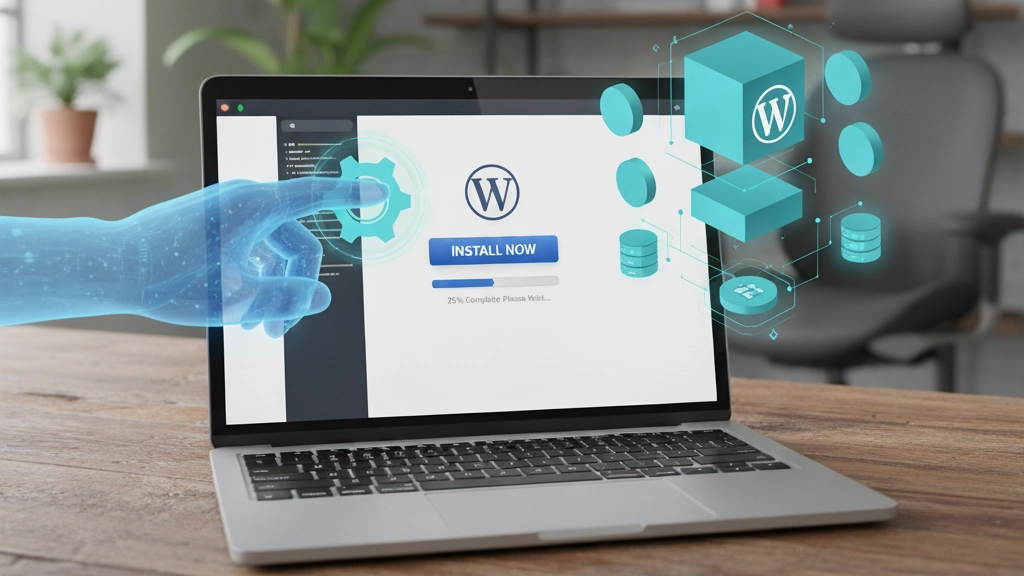
L’installation de WordPress peut sembler intimidante au premier regard, mais avec les bonnes étapes et un peu de méthode, vous serez surpris de voir à quel point le processus est accessible. Que vous soyez un débutant ou un utilisateur expérimenté cherchant à affiner ses connaissances, ce guide vous accompagnera pas à pas dans cette aventure.
Qu’est-ce que WordPress ?
WordPress est un système de gestion de contenu (CMS) open source qui permet de créer et de gérer facilement des sites web. Lancé en 2003, il propulse aujourd’hui plus de 40% des sites web mondiaux, des blogs personnels aux sites d’entreprises multinationales.
À retenir WordPress.org (auto-hébergé) est différent de WordPress.com (hébergé). Ce guide concerne WordPress.org, qui offre une liberté totale de personnalisation.
Prérequis techniques
Avant de plonger dans l’installation, assurons-nous que votre environnement dispose des éléments nécessaires :
Serveur web requis
- PHP version 7.4 ou supérieure (recommandé : PHP 8.0+)
- MySQL version 5.6 ou MariaDB version 10.1 ou supérieure
- Serveur web : Apache ou Nginx
- HTTPS (fortement recommandé pour la sécurité)
Espace disque et mémoire
- Minimum 1 GB d’espace disque
- 512 MB de RAM minimum (recommandé : 1 GB+)
Astuce La plupart des hébergeurs web modernes proposent des environnements « WordPress-ready » qui respectent automatiquement ces prérequis.
Méthodes d’installation
Il existe plusieurs façons d’installer WordPress. Choisissez celle qui correspond le mieux à votre niveau et à vos besoins :
1. Installation en un clic (Débutants)
Disponible chez la plupart des hébergeurs via cPanel, Softaculous, ou des interfaces propriétaires.
2. Installation manuelle (Intermédiaires)
Téléchargement et upload des fichiers via FTP.
3. Installation en ligne de commande (Avancés)
Utilisation de WP-CLI pour une installation scriptée.
4. Installation locale (Développeurs)
Avec des outils comme XAMPP, MAMP, ou Local by Flywheel.
Installation manuelle étape par étape
Cette méthode vous donnera une compréhension complète du processus et fonctionne avec n’importe quel hébergeur.
Étape 1 : Télécharger WordPress
- Rendez-vous sur wordpress.org/download
- Téléchargez la dernière version stable
- Extrayez l’archive ZIP sur votre ordinateur
Étape 2 : Créer une base de données
Connectez-vous à votre panneau de contrôle d’hébergement et créez :
- Une base de données MySQL
- Un utilisateur de base de données avec tous les privilèges sur cette base
- Notez le nom de la base, l’utilisateur, le mot de passe et l’hôte
Erreur fréquente Oublier de donner tous les privilèges à l’utilisateur de base de données. Assurez-vous qu’il peut CREATE, ALTER, DROP, INSERT, UPDATE, DELETE, SELECT.
Étape 3 : Configurer wp-config.php
- Dans le dossier WordPress extrait, renommez
wp-config-sample.phpenwp-config.php - Ouvrez le fichier et modifiez ces lignes :
define('DB_NAME', 'nom_de_votre_base');
define('DB_USER', 'votre_utilisateur');
define('DB_PASSWORD', 'votre_mot_de_passe');
define('DB_HOST', 'localhost'); // ou l'hôte fourni par votre hébergeur
Étape 4 : Générer les clés de sécurité
- Visitez https://api.wordpress.org/secret-key/1.1/salt/
- Copiez le code généré
- Remplacez les lignes correspondantes dans wp-config.php
Pour les utilisateurs avancés Vous pouvez également définir
WP_DEBUGàtruepour le développement, et configurer des constantes personnalisées commeWP_CONTENT_DIRpour des architectures non-standard.Étape 5 : Upload des fichiers
- Connectez-vous à votre serveur via FTP (File Transfer Protocol) ou le gestionnaire de fichiers de votre hébergeur
- Uploadez tous les fichiers WordPress dans le répertoire racine de votre site (souvent
public_htmlouwww)
Astuce L’upload peut prendre du temps. Soyez patient et vérifiez que tous les fichiers ont été transférés correctement.
Étape 6 : Lancer l’installation
- Ouvrez votre navigateur et allez sur votre nom de domaine
- L’installateur WordPress se lancera automatiquement
- Suivez les étapes à l’écran :
- Choisissez votre langue
- Renseignez les informations de votre site
- Créez votre compte administrateur
Erreur fréquente Utiliser « admin » comme nom d’utilisateur administrateur. Choisissez quelque chose d’unique pour renforcer la sécurité.
Installation via un hébergeur
La plupart des hébergeurs modernes proposent des installations WordPress simplifiées.
Avec cPanel (méthode courante)
- Connectez-vous à votre cPanel
- Cherchez l’icône « WordPress » ou « Softaculous App Installer »
- Cliquez sur « Install Now »
- Remplissez le formulaire :
- Domaine d’installation
- Répertoire (laissez vide pour le répertoire racine)
- Nom du site et description
- Identifiants administrateur
Avantages de cette méthode
- Rapide et sans erreur
- Base de données créée automatiquement
- Configuration sécurisée par défaut
Inconvénients
- Moins de contrôle sur le processus
- Parfois des plugins pré-installés non désirés
À retenir Même avec une installation automatique, vérifiez toujours la version de WordPress installée et effectuez les mises à jour si nécessaire.
Configuration initiale
Une fois WordPress installé, quelques étapes de configuration vous permettront de partir sur de bonnes bases.
Réglages généraux
Allez dans Réglages > Général :
- Titre du site : Le nom de votre site
- Slogan : Une courte description
- Adresse web de WordPress et Adresse web du site : Vérifiez qu’elles sont correctes
- Format de date et d’heure : Adaptez à votre région
Structure des permaliens
Dans Réglages > Permaliens, choisissez une structure SEO-friendly comme « Nom de l’article » plutôt que l’option par défaut.
Astuce Les URLs personnalisées (comme
/nom-de-larticle/) sont meilleures pour le référencement que les URLs avec des paramètres (?p=123).Création du contenu exemple
WordPress installe du contenu de démonstration. Vous pouvez :
- Supprimer l’article « Bonjour tout le monde! »
- Supprimer la page « Page d’exemple »
- Supprimer le commentaire de démonstration
Sécurisation post-installation
La sécurité ne doit jamais être négligée, même sur une installation fraîche.
Mesures de sécurité essentielles
- Mettez à jour WordPress dès l’installation terminée
- Supprimez les thèmes et plugins non utilisés
- Installez un plugin de sécurité comme Wordfence ou Sucuri
- Configurez les sauvegardes automatiques
Durcissement du wp-config.php
Ajoutez ces lignes à votre fichier wp-config.php :
// Désactiver l'éditeur de fichiers
define('DISALLOW_FILE_EDIT', true);

// Forcer les connexions SSL pour l'admin
define('FORCE_SSL_ADMIN', true);

// Limiter les révisions
define('WP_POST_REVISIONS', 3);
Pour les utilisateurs avancés Considérez l’utilisation d’un fichier .htaccess personnalisé pour bloquer l’accès à des fichiers sensibles et implémenter des règles de sécurité avancées.
Gestion des utilisateurs
- Supprimez ou renommez le compte « admin » par défaut
- Utilisez des mots de passe forts (générateurs recommandés)
- Activez l’authentification à deux facteurs
- Attribuez les rôles appropriés (Administrateur, Éditeur, Auteur, etc.)
Dépannage des problèmes courants
Même avec le meilleur guide, des problèmes peuvent survenir. Voici les solutions aux erreurs les plus fréquentes.
« Erreur lors de l’établissement de la connexion à la base de données »
Causes possibles :
- Informations de connexion incorrectes dans wp-config.php
- Base de données inaccessible
- Hébergeur en maintenance
Solutions :
- Vérifiez les paramètres de connexion
- Testez la connexion avec un script PHP simple
- Contactez votre hébergeur
« Le répertoire de destination existe déjà »
Cause : Tentative d’installation dans un dossier non vide
Solution : Videz le répertoire ou installez dans un sous-dossier
Erreurs 500 (Internal Server Error)
Causes possibles :
- Problème de permissions de fichiers
- Plugin ou thème défaillant
- Limite mémoire PHP dépassée
Solutions :
- Vérifiez les permissions (755 pour les dossiers, 644 pour les fichiers)
- Désactivez tous les plugins
- Augmentez la limite mémoire PHP
Erreur fréquente Modifier les permissions de fichiers à 777 par frustration. C’est un risque de sécurité majeur ! Utilisez 755/644.
Site en « mode maintenance »
Si votre site affiche « Brièvement indisponible pour maintenance programmée », supprimez le fichier
.maintenanceà la racine de WordPress via FTP.Optimisation post-installation
Plugins essentiels à considérer
- Sécurité : Wordfence, Sucuri Security
- SEO : Yoast SEO, RankMath
- Performance : WP Rocket, W3 Total Cache
- Sauvegarde : UpdraftPlus, BackWPup
Configuration recommandée
- Activez la compression Gzip via votre hébergeur
- Configurez un CDN (Cloudflare, MaxCDN)
- Optimisez les images avec des plugins comme Smush
- Mettez en place un système de cache
Pour les utilisateurs avancés Considérez l’utilisation de Redis ou Memcached pour le cache d’objets, et configurez opcache pour PHP.
Conclusion
L’installation de WordPress, bien qu’elle puisse paraître technique au premier abord, est en réalité un processus accessible à tous. Que vous ayez choisi l’installation manuelle pour un contrôle total ou l’installation automatique pour la simplicité, vous disposez maintenant des fondations solides pour votre futur site web.
Les étapes que nous avons parcourues ensemble – de la préparation de l’environnement à la sécurisation post-installation – constituent les piliers d’un site WordPress robuste et sécurisé. N’oubliez pas que l’installation n’est que le début de votre aventure WordPress : l’exploration des thèmes, plugins et fonctionnalités vous attend !
Points clés à retenir
- Préparez bien votre environnement avant de commencer
- Sécurisez immédiatement votre installation
- Gardez WordPress à jour régulièrement
- Sauvegardez fréquemment vos données
- N’hésitez pas à tester différentes approches selon votre niveau
Avec ces bases solides, vous êtes prêt à explorer tout le potentiel de WordPress. Bienvenue dans l’écosystème le plus populaire du web !
Cet article fait partie d’une série de formations WordPress complètes. N’hésitez pas à consulter nos autres guides pour approfondir vos connaissances.